
Você sabe exatamente para onde vai o seu dinheiro todo mês?
Se eu te perguntar agora quanto você gastou com cartão de crédito no último mês, ou quanto sobrou do seu salário depois de pagar todas as contas, você saberia responder de cabeça?
A maioria das pessoas não sabe.
E não é por falta de dinheiro apenas — é por falta de controle visual e organizado.
É exatamente aqui que entra o poder de um Dashboard Financeiro no Excel:
um painel simples, visual e inteligente que mostra, em poucos segundos:
- Quanto você ganha
- Quanto você gasta
- Onde você mais gasta
- Qual é o seu saldo real
- Se você está no azul ou no vermelho
- E como evoluem suas finanças mês a mês
Neste artigo, você vai aprender do zero até o painel final, passo a passo, como montar um Dashboard Financeiro Pessoal no Excel, usando ferramentas intermediárias como:
- Tabelas estruturadas
- Função SOMASES
- Indicadores (KPIs)
- Tabela Dinâmica
- Gráficos
- Layout de painel profissional
Mesmo que você não seja da área financeira, vai conseguir acompanhar.
💡 E ao longo do conteúdo, você vai perceber que dominar esse tipo de Dashboard não serve apenas para sua vida pessoal — é exatamente esse tipo de habilidade que o mercado paga bem e que você aprende de forma completa em um Curso de Excel focado em Dashboards.
O que exatamente é um Dashboard Financeiro?
Um dashboard é um painel de controle.
Assim como o painel de um carro mostra velocidade, combustível e temperatura, o Dashboard Financeiro mostra:
- Receitas
- Despesas
- Saldo
- Categorias de gastos
- Evolução mensal
- Percentual comprometido da renda
Tudo em uma única tela, com gráficos e números que “falam”.
Para o nosso projeto, vamos construir um dashboard com:
Indicadores principais (KPIs)
- Total de Receitas no mês
- Total de Despesas no mês
- Saldo Final
- % da Renda comprometida
Gráficos
- Gastos por Categoria (Alimentação, Aluguel, Lazer, Transporte etc.)
- Evolução mensal do Saldo
- Comparativo Receitas x Despesas
Estrutura da Planilha: como o Dashboard vai funcionar por trás
Todo Dashboard profissional começa com algo simples: uma base de dados bem organizada.
Antes de pensar em gráficos bonitos, você precisa ter uma planilha com:
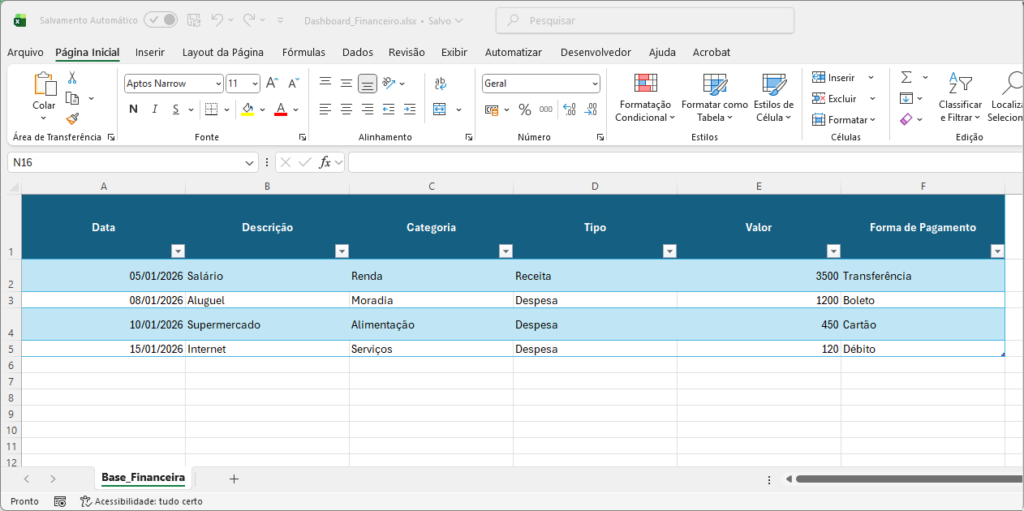
| Data | Descrição | Categoria | Tipo | Valor | Forma de Pagamento |
|---|---|---|---|---|---|
| 05/01/2026 | Salário | Renda | Receita | 3500 | Transferência |
| 08/01/2026 | Aluguel | Moradia | Despesa | 1200 | Boleto |
| 10/01/2026 | Supermercado | Alimentação | Despesa | 450 | Cartão |
| 15/01/2026 | Internet | Serviços | Despesa | 120 | Débito |
Essa será a Base Financeira, que alimentará todo o Dashboard.
Passo 1 – Criando a base de dados no Excel
1. Abra uma planilha em branco
Renomeie a primeira aba para:
Base_Financeira
Na linha 1, crie os seguintes cabeçalhos:
- A1: Data
- B1: Descrição
- C1: Categoria
- D1: Tipo (Receita ou Despesa)
- E1: Valor
- F1: Forma_Pagamento
2. Transforme a base em Tabela (Boas Práticas Profissionais)
Selecione o intervalo com os cabeçalhos e algumas linhas abaixo e pressione:
Ctrl + Alt + T
Marque “Minha tabela tem cabeçalhos”.
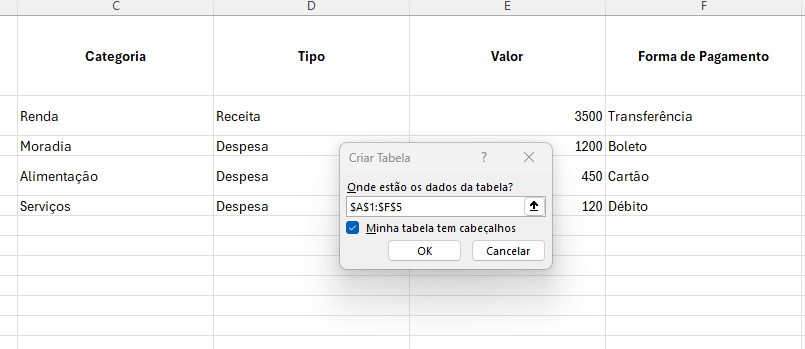
Isso traz várias vantagens:
- Fórmulas automáticas
- Atualização dinâmica para gráficos e Tabela Dinâmica
- Organização profissional
- Base ideal para Dashboards
Renomeie a tabela (na guia “Design da Tabela”) para:
tbFinanceiro
Por que essa etapa é tão importante?
Porque 90% dos erros em dashboards acontecem aqui.
Se a base for bagunçada:
- Os gráficos quebram
- As fórmulas dão erro
- A Tabela Dinâmica não funciona direito
- O Dashboard fica lento e inconsistente
No Curso de Excel e Dashboards, esse conceito é reforçado o tempo todo:
dashboard bom nasce de base bem estruturada.
Na PARTE 2, você vai aprender:
- Criar as colunas auxiliares (Mês, Ano)
- Calcular:
- Total de Receitas com SOMASES
- Total de Despesas com SOMASES
- Saldo automático
- Construir os primeiros KPIs do painel
- Preparar a base para a Tabela Dinâmica
1 comentário em “Como Criar um Dashboard Financeiro no Excel para Controlar Suas Finanças Pessoais (Passo a Passo Completo)”