

Antes de avançarmos para os gráficos e o visual profissional do nosso Dashboard Financeiro no Excel, é fundamental garantir que a base esteja sólida e que os números estejam sendo calculados corretamente.
Na Parte 1 desta série, nós construímos toda a fundação do projeto:
organizamos a base de dados com receitas e despesas, estruturamos a planilha no formato de Tabela e entendemos por que essa etapa é o que diferencia um controle amador de um Dashboard realmente profissional.
👉 Se você ainda não leu a Parte 1, recomendo fortemente que comece por ela:
🔗 Como Criar um Dashboard Financeiro no Excel – Parte 1: Estruturando a Base de Dados
Somente depois de entender essa primeira etapa é que faz sentido continuar, pois todo o restante do painel depende diretamente dessa organização inicial.
Nesta Parte 2, você vai aprender a criar os indicadores principais (KPIs) do seu controle financeiro, utilizando funções essenciais como SOMASES, além de calcular automaticamente:
- Total de receitas
- Total de despesas
- Saldo do mês
- Percentual da renda comprometida
Ou seja, vamos transformar simples lançamentos em informação gerencial clara.
Passo 2 – Criando colunas inteligentes: Mês e Ano
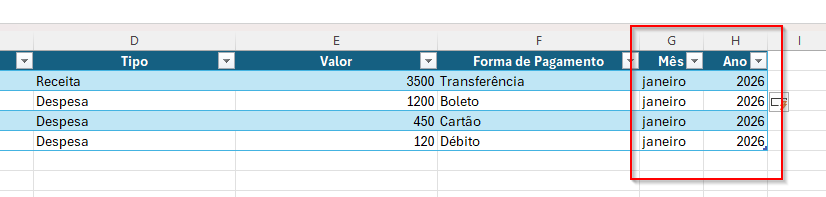
Para que o Dashboard consiga analisar sua vida financeira por período, precisamos extrair o mês e o ano da data.
Na aba Base_Financeira, crie duas novas colunas:
- G1: Mês
- H1: Ano
Na célula G2, digite a fórmula:
=TEXTO([@Data];"mmmm")
Na célula H2:
=ANO([@Data])
Como a base está em formato de Tabela, as fórmulas se espalharão automaticamente.
Agora sua base sabe exatamente em que mês e ano cada gasto ou receita aconteceu — isso será fundamental para gráficos e indicadores.
Passo 3 – Criando a área de Indicadores (KPIs)
Crie uma nova aba chamada:
👉 Dashboard
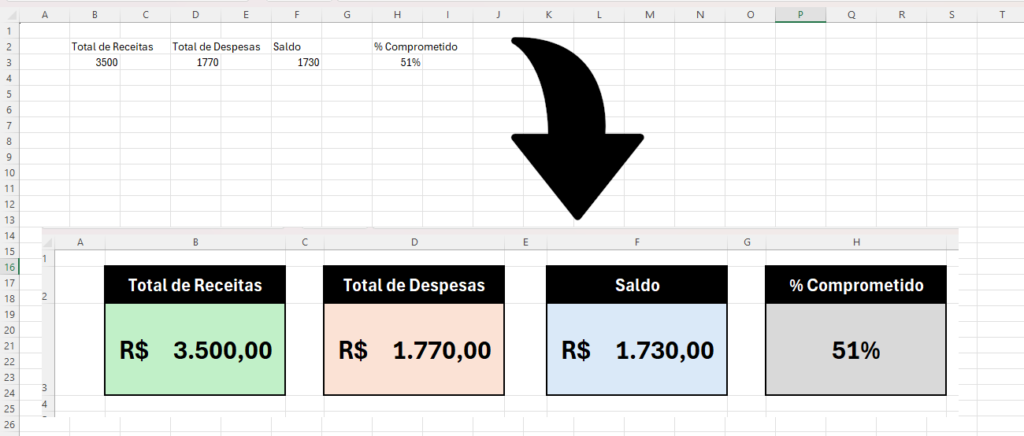
Nela, vamos montar os números que aparecem no topo do painel:
- Total de Receitas do mês
- Total de Despesas do mês
- Saldo
- % da Renda Comprometida
Na parte superior da aba Dashboard, crie esta estrutura:
| B2 | Total de Receitas |
| D2 | Total de Despesas |
| F2 | Saldo |
| H2 | % Comprometido |
Logo abaixo (linha 3) ficarão as fórmulas.
Passo 4 – Calculando Total de Receitas com SOMASES
Na célula B3, use:
=SOMASES(tbFinanceiro[Valor]; tbFinanceiro[Tipo]; "Receita")
Essa fórmula soma todos os valores cuja coluna Tipo seja igual a “Receita”.
Passo 5 – Calculando Total de Despesas com SOMASES
Na célula D3:
=SOMASES(tbFinanceiro[Valor]; tbFinanceiro[Tipo]; "Despesa")
Passo 6 – Calculando o Saldo
Na célula F3:
=B3-D3
Simples, direto e extremamente poderoso:
Receitas menos Despesas = quanto realmente sobra.
Passo 7 – Percentual da Renda Comprometida
Na célula H3:
=D3/B3
Depois formate como Porcentagem.
Esse indicador responde a pergunta mais importante:
“Quanto do meu salário está indo embora antes mesmo de eu perceber?”
Por que aprender SOMASES muda seu nível no Excel?
A função SOMASES é uma das mais usadas em:
- Dashboards financeiros
- Relatórios corporativos
- Sistemas de controle
- BI no Excel
Quem domina isso:
✔ Cria relatórios dinâmicos
✔ Automatiza análises
✔ Ganha produtividade
✔ Sobe de nível profissional
E isso é apenas o começo do que você aprende quando entra em um Curso de Excel focado em Dashboards e Análise de Dados.
Na PARTE 3, você vai aprender:
- Criar a Tabela Dinâmica por Categoria
- Montar gráfico de Pizza (Gastos por Categoria)
- Montar gráfico de Colunas (Receitas x Despesas)
- Criar segmentação por Mês
- Começar o layout visual do painel