

Agora que você já tem sua base organizada e seus principais indicadores financeiros calculados, é hora de dar o próximo passo: visualizar essas informações de forma estratégica.
Na Parte 2, aprendemos a criar os KPIs que mostram, em números, como está sua vida financeira: quanto você ganha, quanto gasta, quanto sobra e qual percentual da sua renda está comprometido.
Se você ainda não passou por essa etapa, é essencial que leia antes de continuar:
🔗 Dashboard Financeiro no Excel – Parte 1: Estruturando a Base de Dados
🔗 Dashboard Financeiro no Excel – Parte 2: Criando Indicadores e Automatizando os Cálculos
Nesta Parte 3, vamos transformar números em análises visuais, usando:
- Tabela Dinâmica
- Gráfico de Pizza (gastos por categoria)
- Gráfico de Colunas (receitas x despesas)
- Segmentações de dados (filtros interativos)
Aqui você começará a enxergar, de fato, para onde seu dinheiro está indo.
Passo 8 – Criando a Tabela Dinâmica (o coração do Dashboard)
Agora que sua base está organizada e com colunas de Mês e Ano, vamos criar a estrutura que alimentará os gráficos.
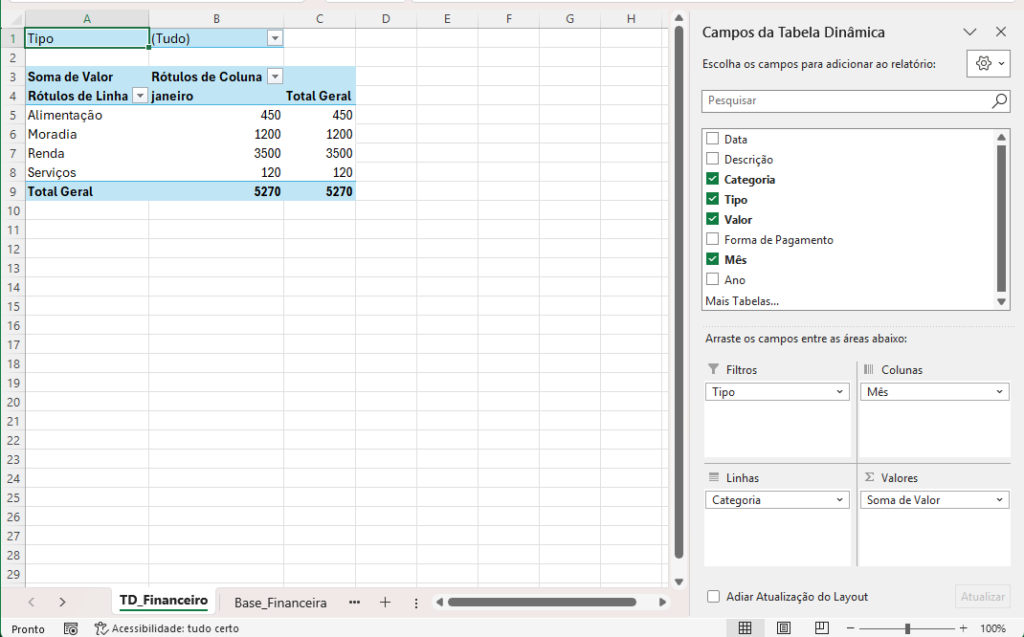
- Clique em qualquer célula da tabela tbFinanceiro
- Vá em Inserir → Tabela Dinâmica
- Escolha criar em uma nova planilha
- Renomeie essa aba para: TD_Financeiro
Configuração da Tabela Dinâmica
Arraste os campos assim:
- Linhas: Categoria
- Valores: Valor (configurado como Soma)
- Filtros: Tipo
- Colunas (opcional): Mês
Depois, no filtro Tipo, selecione apenas Despesa.
Agora você tem uma visão clara:
Quanto você gasta em cada categoria: Alimentação, Moradia, Lazer, Transporte, Cartão, etc.
Passo 9 – Criando o Gráfico de Gastos por Categoria
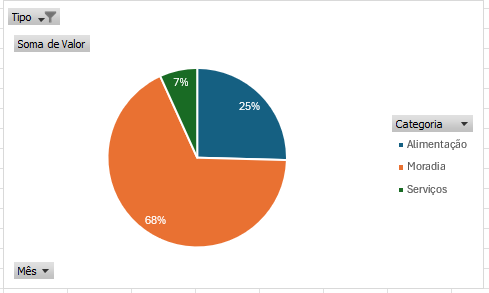
- Clique na Tabela Dinâmica
- Vá em Inserir → Gráfico de Pizza
- Escolha o modelo 2D
- Remova excesso de legendas
- Ative rótulos de dados com percentual
Esse gráfico responde visualmente à pergunta:
“Para onde meu dinheiro está indo?”
Passo 10 – Criando o Gráfico de Receitas x Despesas
Na mesma Tabela Dinâmica: (Para esse exemplo, seria interessante adicionar mais dados na planilha para ver melhor o seu comportamento)
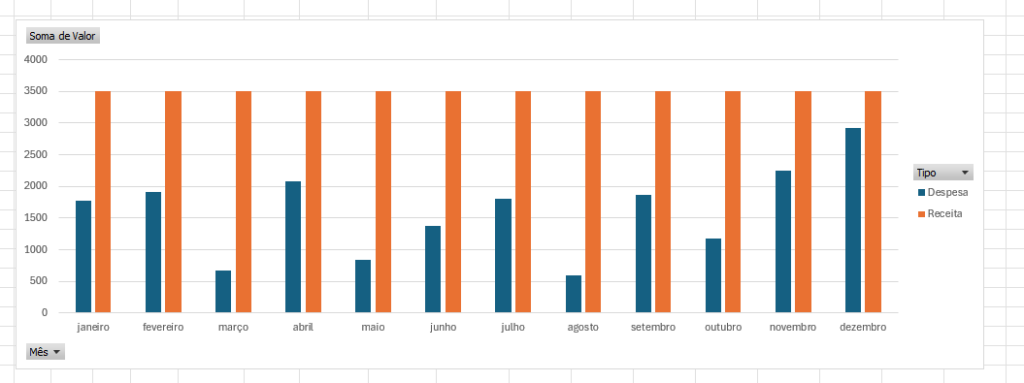
- Mude o campo Tipo para Linhas
- Coloque Mês em Colunas
- Mantenha Valor em Valores
Agora você terá:
- Colunas por mês
- Comparação entre Receita e Despesa
Insira um Gráfico de Colunas Agrupadas.
Esse gráfico mostra se você está:
- Fechando meses no azul
- Ou constantemente no vermelho
Passo 11 – Criando Segmentação de Dados (Filtro Visual)
Clique na Tabela Dinâmica → Inserir Segmentação de Dados:
Marque:
- Mês
- Ano
Posicione essas segmentações no topo do Dashboard depois.
Isso permite que a pessoa clique em “Janeiro”, “Fevereiro” e veja todo o painel mudar automaticamente.
É aqui que o Excel começa a parecer um sistema profissional.
Conexão com o Mercado
Esse mesmo processo é usado em:
- Dashboards empresariais
- Relatórios para diretoria
- Análises financeiras profissionais
- Projetos de BI no Excel
Ou seja:
Você está aprendendo algo que começa no controle da sua casa, mas termina em habilidade valorizada no mercado.
É exatamente esse tipo de construção completa (base + indicadores + Tabela Dinâmica + gráficos + layout) que é aprofundado em um Curso de Excel com foco em Dashboards Profissionais.
Na PARTE 4 (final), você vai aprender:
- Montar o layout visual do painel
- Organizar os KPIs como cartões
- Posicionar gráficos
- Aplicar formatação profissional